چهارشنبه ۰۳ مرداد ۰۳ | ۱۰:۴۳ ۷۰ بازديد
اگر از کاربران سری محصولات اندرویدی و جدید شرکت بلک بری (BlackBerry) هستید و قصد نصب رام بر روی این محصولات را دارید، توصیه میکنیم که حتما این مقاله اختصاصی را مطالعه نمایید. در این مقاله قصد داریم که به آموزش نحوه نصب رام در گوشی های اندرویدی بلک بری بپردازیم.

مقدمهای در رابطه با نصب رام در گوشی های اندرویدی بلک بری
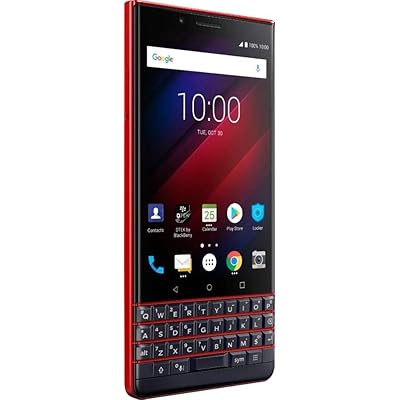
شرکت بلک بری یک کمپانی شناخته شده در زمینه تولید و عرضه گوشیهای هوشمند است که از چند وقت پیش شروع به تولید محصولات اندرویدی کرد. سه گوشی هوشمند بلک بری پریو (BlackBerry PRIV)، بلک بری DTEK50 و بلک بری DTEK60 سه گوشی هوشمندی اندرویدی محسوب میشوند که توسط بلک بری معرفی و روانه بازار شدهاند.
یکی از ویژگیهای اصلی گوشیهای هوشمند شرکت بلک بری مربوط به ضریب امنیتی بالای آنها و بسترهای پیشرفتهای میشود که به منظور حفظ حریم خصوصی کاربر در آنها ارائه شده است. این موضوع سبب شده که بسیاری از افراد به منظور نصب رام در گوشی های اندرویدی بلک بری دچار مشکل شوند. البته این دلیل تنها دلیل بروز مشکل در این زمینه نیست. برای حل مشکلاتی که نیاز به متخصص دارند حتما از نمایندگی تعمیرات گوشی بلک بری کمک بگیرید.
یکی از ویژگیهای اصلی گوشیهای هوشمند شرکت بلک بری مربوط به ضریب امنیتی بالای آنها و بسترهای پیشرفتهای میشود که به منظور حفظ حریم خصوصی کاربر در آنها ارائه شده است. این موضوع سبب شده که بسیاری از افراد به منظور نصب رام در گوشی های اندرویدی بلک بری دچار مشکل شوند. البته این دلیل تنها دلیل بروز مشکل در این زمینه نیست. برای حل مشکلاتی که نیاز به متخصص دارند حتما از نمایندگی تعمیرات گوشی بلک بری کمک بگیرید.
بنابراین و با توجه به این موضوع، تصمیم گرفتیم که در مقالهای اختصاصی به آموزش نحوه نصب رام در گوشی های اندرویدی بلک بری بپردازیم. اگر بنا به هر دلیلی تمایل دارید که در گوشی اندرویدی تولیدی شرکت بلک بری خود رام نصب کنید و به نوعی وضعیت عملکرد دستگاه را بهبود بخشید، این مقاله راهنمایی مناسبی برایتان خواهد بود.
آموزش نصب رام در گوشی های اندرویدی بلک بری
نصب رام در گوشی های اندرویدی بلک بری فرآیند چندان پیچیدهای را شامل نمیشود، با این حال اگر در انجام هر یک از مراحل مورد نیاز اشتباه کنید با مشکل مواجه میشوید. به منظور نصب رام در گوشی های اندرویدی بلک بری مراحل زیر را به ترتیب و با دقت طی نمایید:
گام اول: ابتدا با کلیک بر روی این قسمت نسبت به دانلود USB Drivers دستگاه اندرویدی خود اقدام نمایید و سپس آن را در کامپیوتر خود نصب کنید.
نکته: در نظر داشته باشید که اگر از مکبوکهای اپل استفاده میکنید، نسخه مطابق با سیستم عامل مک او اس (Mac OS) را انتخاب و دانلود نمایید.
گام دوم: در قدم دوم باید نسبت به دانلود فایل اجرایی (فایل رام) autoloader.zip اقدام کنید. بدین منظور با کلیک بر روی این قسمت به صفحه رسمی مربوط به دانلود این فایل منتقل میشوید. دقت داشته باشید که فایل مد نظر به صورت فشرده یا Zip دانلود میشود و پس از دانلود باید آن را از حالت فشرده خارج کرده یا اصطلاحا اکسترکت نمایید.
نکته: در حین دانلود فایل autoloader.zip کمال دقت را به خرج دهید و فایل مناسب با دستگاه اندرویدی خود را انتخاب کنید. برای کسب اطلاعات دقیقتر در رابطه با این موضوع میتوانید تماسی با کارشناسان واحد پشتیبانی موبایل کمک برقرار کنید و از آنها راهنمایی دقیقتری بخواهید.

گام سوم: حال نوبت به آن میرسد که گوشی اندرویدی و ساخت بلک بری خود را به وضعیت فست بوت (fastboot) منتقل کنید. بدین منظور دکمههای پاور (Power) و کاهش صدا (Volume Down) دستگاه را به طور همزمان فشرده و برای مدت زمان 30 ثانیه نگه دارید. روش دیگری هم برای انجام این عمل وجود دارد که در آن با فشردن دکمه پاور و کاهش صدا در حین روشن شدن گوشی بلک بری و انتخاب گزینه Reboot into fastboot میتوانید به حالت فست بوت منتقل شوید.
نکته: اگر گوشی شما بلک بری پریو است، به محض فعال شدن حالت فست بوت با منویی نمایان میشوید که منوی بوتلودر بلک بری (BlackBerry Bootloader Menu) نام دارد. همچنین در گوشی بلک بری پریو با ورود به حالت فست بوت، چراغ LED دستگاه بنفش رنگ میشود. در دو گوشی DTEK50 و DTELK60 با فعال شدن حالت فست بوت تنها منوی بوتلودر را مشاهده خواهید کرد و چراغ LED دستگاه رنگ خاصی را نمای نخواهد داد.
گام چهارم: حال باید از کامپیوتر واسطی استفاده کنید که پیش از این و در “گام اول” نسبت به دانلود و نصب درایورهای یو اس بی (USB Drivers) مرتبط با گوشی خود در آن اقدام کرده بودید. این کامپیوتر واسط میتواند یک کامپیوتر ویندوزی یا مکبوک باشد. اگر کامپیوتر مد نظرتان ویندوزی است، مراحل زیر را طی کنید:
فایل zip که در “گام دوم” دانلود کرده بودید را از حالت فشرده خارج کرده یا اصطلاحا اکسترکت نمایید.
وارد پوشه اکسترکت شده شوید و فایل bat را اجرا نمایید.
پیشنهاد میکنیم این مطلب را هم بخوانید: داغ شدن گوشی اندرویدی
پیشنهاد میکنیم این مطلب را هم بخوانید: داغ شدن گوشی اندرویدی
اما اگر از مکبوکهای اپل استفاده میکنید باید مراحل زیر را طی نمایید:
فایل zip که در “گام دوم” دانلود کرده بودید را از حالت فشرده خارج کرده یا اصطلاحا اکسترکت نمایید.
پوشهای که پس از اکسترکت کردن فایل زیپ ایجاد شده را انتخاب و نام آن را به PRIV تغییر دهید.
بخش Terminal را اجرا کنید. این عمل با مراجعه به بخش Finder سپس Applications سپس Utilities و نهایتا Terminal انجام میشود.
حال عبارت زیر را تایپ کنید:
cd /PRIV
حال عبارت زیر را تایپ کنید و کلید اینتر را بفشارید:
flashall.sh/.
نهایتا مراحلی که درخواست میشود را انجام دهید. انجام این مراحل بسیار ساده است، با این حال اگر نیاز به راهنمایی دقیقتری داشتید، میتوانید ضمن تماس با کارشناسان موبایل کمک از آنها راهنمایی بخواهید.
نکته: در نظر داشته باشید که با طی کردن مراحل فوق و ارائه دستور نصب رام در گوشی های اندرویدی بلک بری، تمام اطلاعات و دادههای پیشین موجود در دستگاه حذف میشوند. بنابراین به این امر توجه کنید. اگر در جریان تلاش به منظور نصب رام در گوشی های اندرویدی بلک بری با ارور زیر مواجه شدید، نگران نباشید. در این شرایط احتمالا درایورهای یو اس بی (USB Drivers) در کامپیوترتان به درستی نصب نشدهاند. این ارور مضمون زیر را به همراه دارد:
Loader is not valid for this variant, the device variant detected is subvariant:=. Please obtain a loader which supports the device variant above and try again.
به منظور رفع این مشکل در کامپیوترهای ویندوزی مراحل زیر را طی کنید:
ابتدا به منوی استارت (Start) مراجعه کنید.
گزینه Control Panel را انتخاب کنید.
گزینه Program and Features یا Uninstall a program را انتخاب کنید.
به دنبال گزینه BlackBerry USB Driver باشید. این گزینه باید در لیست برنامههای نصب شده در دستگاهتان وجود داشته باشد. اگر این گزینه وجود نداشت باز دیگر “گام اول” این آموزش را طی کنید.
به منظور رفع این مشکل در مکبوکهای اپل مراحل زیر را طی کنید:
بخش Finder را اجرا کنید.
در بخش مربوط به نوار عنوان گزینه Go و سپس Go to Folder را انتخاب کنید.
عبارت زیر را تایپ کنید:
/Library/Extensions/
مطمئن شوید که در لیست ارائه شده فایلهلای kext و RIMBBUSB.kext موجود هستند.
با طی کردن مراحل فوق میتوانید از نصب بودن صحیح درایورهای یو اس بی (USB Drivers) در کامپیوترتان اطمینان حاصل کنید. اگر مشکل همچنان ادامه داشت، درایورهای یو اس بی (USB Drivers) در کامپیوترتان را حذف و بار دیگر نصب نمایید.
جمعبندی
همانطور که مشاهده کردید در این مقاله به آموزش نحوه نصب رام در گوشی های اندرویدی بلک بری پرداختیم. چنانچه در رابطه با هر یک از بخشها و مراحل شرح داده شده نیاز به توضیحات بیشتری داشتید، میتوانید از طریق شمارههای موجود با کارشناسان واحد پشتیبانی موبایل کمک تماس حاصل کنید و از آنها راهنمایی دقیقتری بخواهید.
- ۱ ۰
- ۰ نظر

 بالا بردن سرعت گوشی سامسونگ قدیمی
 آیفون ریپک بخریم یا نه