
معرفی 6 اشتباه هولناک خریداران آیفون
اهمیت ندادن به سوئیچ قطع صدا

اشتباه در استفاده از فضای ذخیره سازی iCloud
عدم فعالسازی Find my iPhone در آیفون 14 پرومکس کارکرده
برای غیرفعال کردن قابلیت Find My iPhone در آیفون ۱۴ پرومکس کارکرده، اگر به اپل آیدی دسترسی دارید، میتوانید مراحل زیر را انجام دهید:
-
اتصال به اینترنت: مطمئن شوید که دستگاه به اینترنت متصل است.
-
وارد تنظیمات شوید: به اپلیکیشن Settings بروید.
-
انتخاب نام کاربری: در بالای صفحه نام کاربری یا اپل آیدی خود را انتخاب کنید.
-
بخش Find My: از منوی باز شده، گزینهی Find My را انتخاب کنید.
-
غیرفعال کردن Find My iPhone: گزینهی Find My iPhone را انتخاب کرده و آن را خاموش کنید.
-
وارد کردن رمز عبور اپل آیدی: برای تأیید خاموش کردن این قابلیت، باید رمز عبور اپل آیدی خود را وارد کرده و Turn Off را بزنید.
اگر به اپل آیدی و رمز عبور دسترسی ندارید، صاحب قبلی باید این قابلیت را غیرفعال کند. صاحب قبلی میتواند به شکل زیر از راه دور این کار را انجام دهد:
- به وبسایت iCloud.com وارد شود و با اپل آیدی خود لاگین کند.
- به بخش Find iPhone برود.
- دستگاه را از لیست دستگاهها انتخاب کند.
- گزینهی Erase iPhone را انتخاب کرده و پس از پاک شدن، Remove from Account را بزند.
با این روش، آیفون از اپل آیدی قبلی جدا میشود و قابلیت Find My iPhone غیرفعال خواهد شد.
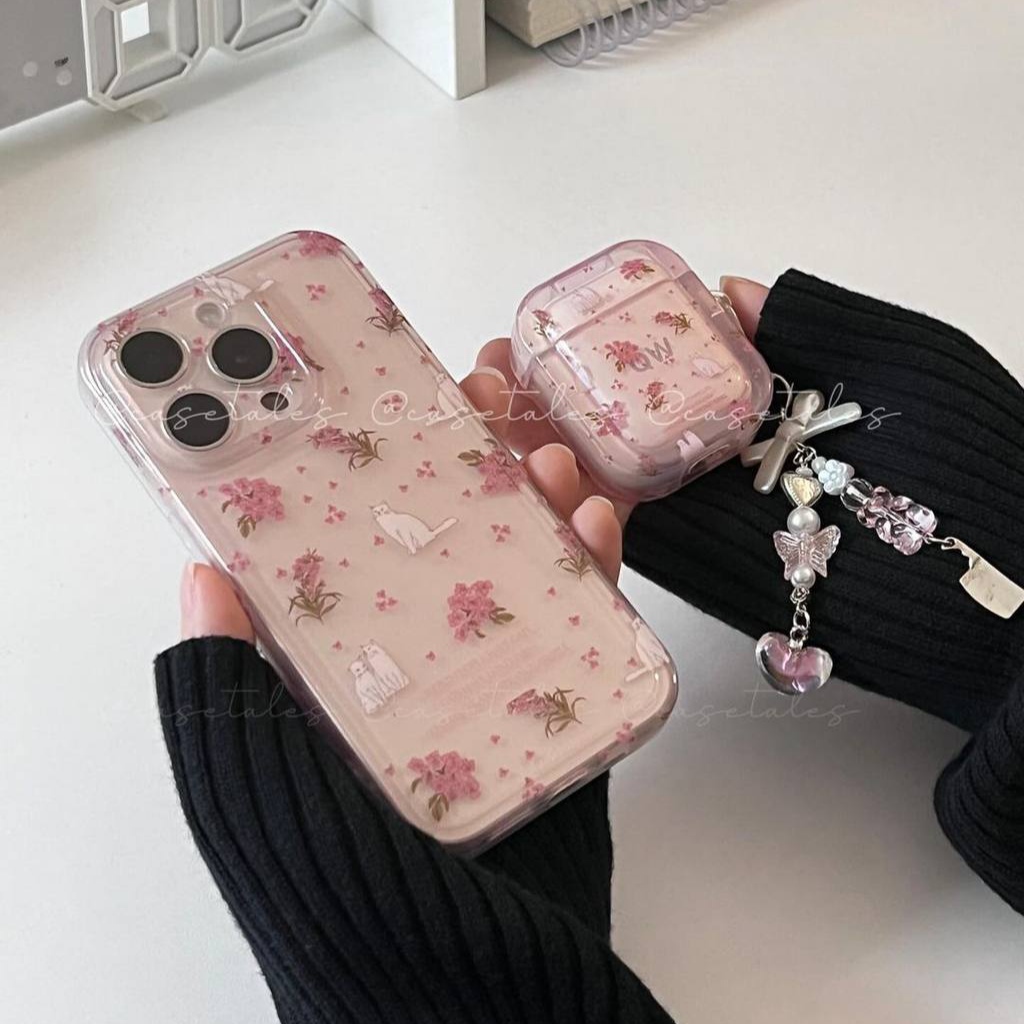
بسیاری از کاربران آیفون قابلیت Find my iPhone را نادیده میگیرند. این ویژگی که از iOS ۱۵ به بعد ارتقاهای زیادی را به همراه داشته است، این قابلیت را دارد که حتی در آیفون 14 پرومکس کارکرده هم و یا مدلهای جدیدتر شما را ساعتها پس از اتمام باتری ردیابی کند.انتخاب اکسسوری اشتباه
دستورات گوشی را نخوانده رد یا تایید کردن!
اپل حریم خصوصی را بسیار جدی میگیرد. هنگام بارگیری یا باز کردن یک برنامه برای اولین بار، تعداد زیادی پنجره پاپ آپ دریافت خواهید کرد که از شما برای انجام اقدامات مختلف اجازه میخواهد؛ بنابراین توجه داشته باشید که بدون خواندن این پیام ها، آنها را تایید یا رد نکنید.بیشتر بخوانید: 11 نکته طلایی خرید گوشی آیفون (2024)
ضرورت بررسی دقیق گوشی آیفون فبل از خرید
مرحله اول: بازگرداندن دستگاه به حالت تنظیمات کارخانه
در ابتدا لازم است تا دستگاهی که قصد خریداری آن را دارید، به حالت تنظیمات کارخانه برگردانده یا اصطلاحاً ریست فکتوری کنید تا درصورتی که شناسه (IMEI) دستگاه جعلی یا کپی شده باشد، با بازگرداندن به تنظیمات کارخانه، به شناسه (IMEI) واقعی بازگردد. پس از این اقدام، دستگاه را روشن و #۰۶#* را روی آن شماره گیری کرده و تطابق شناسه (IMEI) نمایش داده شده با شناسه (IMEI) درج شده روی جعبه را کنترل کنید. در صورت عدم تطابق این دو شناسه (IMEI)، از خرید دستگاه صرف نظر کنید.
مرحله دو: استعلام اصالت
در این مرحله، برای شناسه (IMEI) درج شده روی جعبه، استعلام اصالت کنید. در پاسخ استعلام اصالت، حتماً به قانونی بودن، تطابق مشخصات پاسخ استعلام اصالت (مدل و برند ذکرشده در پاسخ) با مشخصات ظاهری دستگاه، شرکت واردکننده، نوع واردات، نوع ارز، آکبند یا دست دوم بودن دستگاه توجه کنید.
مرحله سوم: فرآیند انتقال مالکیت
در صورت تصمیم قطعی برای خرید دستگاه، از فروشنده بخواهید مالکیت دستگاه را از طریق سامانه همتا، به سیم کارت شما انتقال دهند. در صورت انجام این فرآیند توسط فروشنده، یک پیامک از HAMTA برای سیم کارت خریدار ارسال خواهد شد. باید توجه داشت که همتا هیچ گونه خدماتی مبنی بر در اختیار گذاشتن شماره مالک قبلی یا دریافت مالکیت به کاربر نمی دهد و درصورت عدم دریافت مالکیت هنگام خرید گوشی دست دوم، کاربر متضرر خواهد شد.
مرحله چهار: فرآیند فعال سازی
حتماً در حضور فروشنده، دستگاه را به کمک کد فعال سازی موجود در پیامک HAMTA برای سیم کارت دلخواه خود فعال سازی و پیامک فعال سازی موفق برای سیم کارت خود را از HAMTA دریافت کنید. در آخرین مرحله، حتماً کنترل کنید که شناسه (IMEI) ذکر شده در پیامک تأیید فعال سازی، با شناسه (IMEI) نمایش داده شده از طریق #۰۶#* یا درج شده روی جعبه، تطابق کامل دارد.
مرحله پنج: دریافت فاکتور معتبر دستگاه
درصورتی که از فروشگاه خرید می کنید، پس از فعال سازی موفق دستگاه برای سیم کارت خود، حتماً از فروشنده، فاکتور معتبری دریافت کنید که شناسه (IMEI) دستگاه در آن ذکر شده و دارای مهر فروشگاه است. هرگونه مشکلات احتمالی در آینده، به کمک ارائه این فاکتور معتبر، قابل پیگیری در مراجع قضایی خواهد بود.
- ۰ ۰
- ۰ نظر

 بالا بردن سرعت گوشی سامسونگ قدیمی
 آیفون ریپک بخریم یا نه