یکشنبه ۲۲ مهر ۰۳ | ۰۹:۱۱ ۴۷ بازديد
Face ID یک فناوری تشخیص چهره است که توسط اپل برای آیفون و آیپد معرفی شده است. این فناوری از سیستم دوربین پیشرفتهای که در قسمت بالای صفحه نمایش قرار دارد، استفاده میکند تا چهره کاربر را شناسایی کند. با استفاده از Face ID، میتوانید به راحتی قفل دستگاه خود را باز کنید، خریدها را در اپ استور و آیتونز تأیید کنید و وارد اپلیکیشنهایی شوید که نیاز به احراز هویت دارند.

فعال کردن فیس آی دی در گوشی آیفون
برای فعال کردن Face ID در گوشی آیفون، مراحل زیر را دنبال کنید:
1. تنظیمات را باز کنید: وارد اپلیکیشن Settings شوید.
2. Face ID و رمز عبور را انتخاب کنید: به بخش Face ID & Passcode بروید (ممکن است نیاز باشد که رمز عبور فعلی خود را وارد کنید).
3. تنظیمات Face ID: در این بخش، گزینهای با عنوان Set up Face ID وجود دارد. آن را انتخاب کنید.
4. آمادهسازی دوربین: گوشی شما از شما میخواهد که صورت خود را روبروی دوربین قرار دهید. یک دایره سبز رنگ در صفحه نمایش داده میشود.5. اسکن صورت: سر خود را به آرامی حرکت دهید تا دوربین آیفون بتواند صورت شما را از زوایای مختلف اسکن کند. معمولاً نیاز است که دو بار این کار را انجام دهید.
6. تأیید و اتمام: بعد از اسکن موفقیتآمیز، پیام "Face ID is now set up" نمایش داده میشود. با این کار، تنظیمات Face ID شما تکمیل شده است.
حالا میتوانید از Face ID برای باز کردن قفل گوشی، تأیید خریدها، و ورود به اپلیکیشنها استفاده کنید.
- مطمئن شوید که صورت شما به خوبی در معرض نور است و لنز دوربین تمیز است.
- اگر میخواهید یک ظاهر دوم (برای مثال، با عینک یا بدون آن) تنظیم کنید، میتوانید از گزینه Set Up an Alternate Appearance استفاده کنید.

بیشتر بخوانید: گوشی آیفون کارکرده چند درصد افت قیمت دارد؟
بیشتر بخوانید: گوشی آیفون کارکرده چند درصد افت قیمت دارد؟
غیر فعال کردن فیس آی دی
برای غیرفعال کردن Face ID در آیفون، میتوانید مراحل زیر را دنبال کنید:تنظیمات را باز کنید
- وارد اپلیکیشن Settings (تنظیمات) شوید.
Face ID و رمز عبور را انتخاب کنید
- به بخش Face ID & Passcode بروید. ممکن است نیاز باشد که رمز عبور دستگاه خود را وارد کنید.
غیرفعال کردن Face ID
- در این بخش، گزینههایی وجود دارند که تعیین میکنند از Face ID برای چه مواردی استفاده شود (مانند Unlock iPhone، Apple Pay، و ورود به اپلیکیشنها). برای غیرفعال کردن این قابلیتها:
- گزینههای iPhone Unlock (باز کردن قفل آیفون)، Apple Pay،iTunes & App Store، و Password AutoFill را غیرفعال کنید. هر کدام از این گزینهها را میتوانید جداگانه غیرفعال کنید.
حذف دادههای Face ID
- اگر میخواهید Face ID را بهطور کامل حذف کنید، گزینه Reset Face ID (بازنشانی Face ID) را انتخاب کنید. با این کار دادههای تشخیص چهره شما از دستگاه حذف میشود.
با انجام این مراحل، Face ID دیگر برای باز کردن قفل آیفون یا انجام تراکنشها استفاده نخواهد شد.
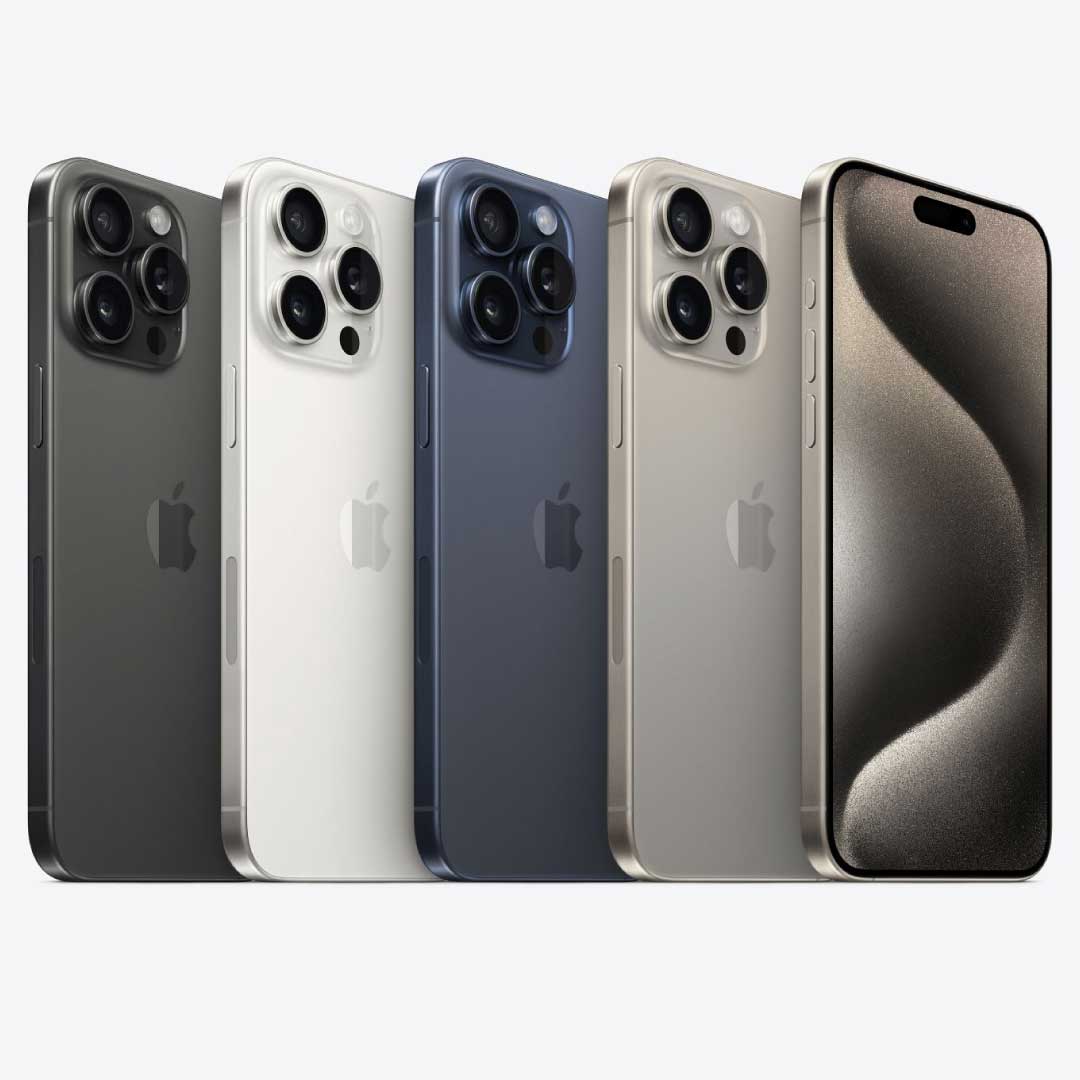
علت کارنکردن Face ID
اگر Face ID در آیفون شما کار نمیکند، میتواند دلایل مختلفی داشته باشد. در زیر تعدادی از رایجترین مشکلات و راهحلهای آنها را بررسی میکنیم:
مسائل مربوط به دوربین TrueDepth
کثیف بودن دوربین جلو: لنز دوربین جلوی آیفون خود را تمیز کنید. گرد و غبار یا اثر انگشت روی لنز میتواند باعث اختلال در عملکرد Face ID شود.
پوشیده بودن دوربین: مطمئن شوید که هیچ چیزی مانند قاب گوشی یا محافظ صفحه نمایش دوربین TrueDepth را نمیپوشاند.
نور محیط
Face ID بهطور کلی در نورهای مختلف به خوبی کار میکند، اما ممکن است در نور خیلی زیاد یا خیلی کم به مشکل بخورد. مطمئن شوید که نور محیط مناسب است.
زاویه و فاصله مناسب
- برای شناسایی صحیح، باید آیفون شما در فاصله و زاویه مناسبی نسبت به صورت شما قرار داشته باشد. فاصله ایدهآل حدود 25 تا 50 سانتیمتر از صورت شما است و باید گوشی مستقیماً روبروی چهرهتان باشد.
تغییرات بزرگ در ظاهر
اگر تغییرات عمدهای در ظاهر شما به وجود آمده است (مانند زدن ریش، استفاده از عینکهای بزرگ، یا ماسک)، ممکن است Face ID دچار مشکل شود. در صورت لزوم، میتوانید از گزینه Set Up an Alternate Appearance استفاده کنید تا یک ظاهر دوم برای شناسایی اضافه کنید.
مشکلات نرمافزاری
ممکن است مشکلی نرمافزاری باعث اختلال در عملکرد Face ID شده باشد. برای رفع آن:
آیفون خود را ریاستارت کنید.
مطمئن شوید که iOS شما به آخرین نسخه بهروزرسانی شده است. برای بهروزرسانی، به Settings > General > Software Update بروید.
تنظیم مجدد Face ID
اگر مشکل همچنان ادامه دارد، میتوانید Face ID را مجدداً تنظیم کنید:
به Settings > Face ID & Passcode بروید.
گزینه Reset Face ID را انتخاب کنید و سپس مجدداً آن را تنظیم کنید.
مشکلات سختافزاری
اگر آیفون شما دچار ضربه یا آسیب فیزیکی شده باشد، ممکن است حسگرهای مربوط به Face ID دچار مشکل شده باشند. در این صورت، ممکن است نیاز به تعمیر دستگاه داشته باشید. بهتر است با پشتیبانی اپل یا یک مرکز تعمیرات معتبر تماس بگیرید.
غیرفعال بودن Face ID برای برخی کاربردها
ممکن است Face ID برای برخی کاربردها غیرفعال شده باشد. به Settings >Face ID & Passcode بروید و بررسی کنید که گزینههای مربوط به Unlock iPhone، Apple Pay و سایر کاربردها فعال باشند.
قابلیت استفاده با ماسک
اگر در محیطی هستید که نیاز به استفاده از ماسک دارید و آیفون شما از iOS 15.4 به بالا استفاده میکند، میتوانید قابلیت شناسایی چهره با ماسک را فعال کنید.
اگر با وجود انجام این مراحل مشکل Face ID حل نشد، احتمال دارد مشکل سختافزاری وجود داشته باشد و نیاز به بررسی بیشتر در یک مرکز خدمات مجاز اپل باشد.
- ۰ ۰
- ۰ نظر

 بالا بردن سرعت گوشی سامسونگ قدیمی
 آیفون ریپک بخریم یا نه