چهارشنبه ۲۴ مرداد ۰۳ | ۰۹:۵۴ ۵۲ بازديد
آیا میدانید چگونه گوشی را به موس تبدیل کنید؟ با ما همراه باشید. گوشیهای هوشمند به بخش جداییناپذیر زندگی ما تبدیل شدهاند. ما از گوشیهای خود برای انجام کارهای مختلفی مانند تماس، پیامرسانی، وبگردی، تماشای فیلم و بازی استفاده میکنیم. اما آیا میدانستید که میتوانید از گوشی خود برای کنترل کامپیوتر خود نیز استفاده کنید؟در این مقاله، به آموزش تبدیل گوشی به موس کامپیوتر میپردازیم. این کار میتواند باعث افزایش راحتی و کارایی در استفاده از کامپیوتر شود.
همچنین، میتواند بهعنوان یک راه حل جایگزین برای مواقعی که موس کامپیوتر خراب شده است یا در دسترس نیست، استفاده شود. در ادامه این مقاله، روشهای مختلفی برای تبدیل گوشی به موس کامپیوتر را به شما آموزش خواهیم داد.

چرا باید گوشی خود را به موس کامپیوتر تبدیل کنیم؟
دلایل متعددی وجود دارد که چرا باید گوشی خود را به موس کامپیوتر تبدیل کنید. در اینجا چند مورد از آنها آورده شده است:
- راحتی: استفاده از گوشی به عنوان موس کامپیوتر میتواند باعث افزایش راحتی در استفاده از کامپیوتر شود. به عنوان مثال، میتوانید از گوشی خود برای کنترل کامپیوتر خود از فاصله دور استفاده کنید. این میتواند مفید باشد، به خصوص اگر کامپیوتر شما در اتاق دیگری قرار دارد.
- کارایی: استفاده از گوشی به عنوان موس کامپیوتر میتواند باعث افزایش کارایی در استفاده از کامپیوتر شود. به عنوان مثال، میتوانید از گوشی خود برای انجام کارهای چند وظیفهای استفاده کنید. به عنوان مثال، میتوانید از گوشی خود برای وب گردی در حالی که از کامپیوتر خود برای انجام کار دیگری استفاده میکنید، استفاده کنید.
- جایگزین برای موس خراب یا گم شده: اگر موس کامپیوتر شما خراب شده است یا گم شده است، میتوانید از گوشی خود به عنوان جایگزین استفاده کنید. این میتواند مفید باشد تا زمانی که یک موس جدید بخرید.
تبدیل گوشی به موس با بلوتوث
این روش ساده ترین و راحت ترین روش برای تبدیل گوشی به موس کامپیوتر است. برای این کار، ابتدا باید گوشی و کامپیوتر خود را به بلوتوث متصل کنید. سپس، برنامهای را برای تبدیل گوشی به موس نصب کنید. برخی از برنامههای محبوب برای این کار عبارتاند از:
Unified Remote
Remote Mouse
PC Remote
پس از نصب برنامه، آن را باز کنید و دستورالعملهای روی صفحه را دنبال کنید. معمولا برای اتصال گوشی به کامپیوتر باید کدی را وارد کنید که روی صفحه کامپیوتر نمایش داده میشود.
تصویری از یک زن در حال استفاده از گوشی خود به عنوان موس کامپیوتر برای مرور وب.
استفاده از گوشی به عنوان موس کامپیوتر مزایای زیادی دارد، از جمله صرفه جویی در هزینه، راحتی استفاده، قابلیت حمل و امکان کنترل از راه دور

تبدیل گوشی به موس کامپیوتر با کابل
این روش برای زمانی که گوشی شما به بلوتوث مجهز نیست یا بلوتوث آن خراب است، مناسب است. برای این کار، ابتدا باید یک کابل USB OTG را تهیه کنید. این کابل به شما امکان میدهد تا گوشی خود را به صورت فیزیکی به کامپیوتر متصل کنید.
پس از اتصال گوشی به کامپیوتر، برنامه ای را برای تبدیل گوشی به موس نصب کنید. سپس، گوشی خود را به عنوان یک دستگاه ورودی در کامپیوتر انتخاب کنید.
بیشتر بخوانید: آیفون 13 پرومکس، معایب و مزایا
بیشتر بخوانید: آیفون 13 پرومکس، معایب و مزایا
تبدیل گوشی به موس با USB
این روش مشابه روش قبلی است، با این تفاوت که به جای کابل USB OTG، از یک کابل USB معمولی استفاده میکنید. برای این کار، ابتدا باید گوشی خود را در حالت اتصال به حالت شارژر قرار دهید. سپس، کابل USB را به گوشی و کامپیوتر متصل کنید.
پس از اتصال گوشی به کامپیوتر، برنامه ای را برای تبدیل گوشی به موس نصب کنید. سپس، گوشی خود را به عنوان یک دستگاه ورودی در کامپیوتر انتخاب کنید.
تبدیل گوشی به موس کامپیوتر با استفاده از برنامه Remote Mouse
این روش یکی از محبوب ترین روشهای تبدیل گوشی به موس لمسی است. برنامه Remote Mouse برای سیستمعاملهای اندروید، iOS، ویندوز و macOS در دسترس است.
برای استفاده از برنامه Remote Mouse، ابتدا باید آن را بر روی گوشی و کامپیوتر خود نصب کنید. سپس، گوشی و کامپیوتر خود را به یک شبکه Wi-Fi یکسان وصل کنید.
پس از اتصال گوشی و کامپیوتر، برنامه Remote Mouse را بر روی گوشی خود باز کنید. سپس، روی دکمه Start ضربه بزنید.
اکنون میتوانید از گوشی خود به عنوان یک موس برای کنترل کامپیوتر خود استفاده کنید. برای حرکت دادن موس، انگشت خود را روی صفحه گوشی بکشید. برای کلیک کردن، انگشت خود را روی صفحه گوشی فشار دهید.
نحوه تبدیل گوشی آیفون به موس کامپیوتر
برای تبدیل گوشی آیفون به موس کامپیوتر، به یک برنامه جانبی نیاز دارید. یکی از محبوب ترین برنامهها Remote Mouse است.
1. Remote Mouse را از اپ استور دانلود کنید.
2. برنامه را روی گوشی آیفون خود نصب کنید.
3. Remote Mouse را روی کامپیوتر خود دانلود و نصب کنید.
4. هم گوشی آیفون و هم کامپیوتر را به یک شبکه وای فای مشترک وصل کنید.
5. برنامه Remote Mouse را روی هر دو دستگاه اجرا کنید.
روی کامپیوتر، نام گوشی آیفون خود را در لیست دستگاهها پیدا کنید. روی آن ضربه بزنید تا اتصال برقرار شود.
اکنون میتوانید از گوشی آیفون خود به عنوان موس کامپیوتر استفاده کنید. برای حرکت دادن نشانگر ماوس، انگشت خود را روی صفحه گوشی آیفون بکشید. برای کلیک کردن، انگشت خود را روی صفحه ضربه بزنید. برای چرخاندن چرخ ماوس، انگشت خود را روی صفحه به بالا یا پایین بکشید.
استفاده از گوشی به عنوان موس کامپیوتر معایبی نیز دارد، از جمله کاهش کارایی گوشی، نیاز به شارژ گوشی و عدم دقت کافی
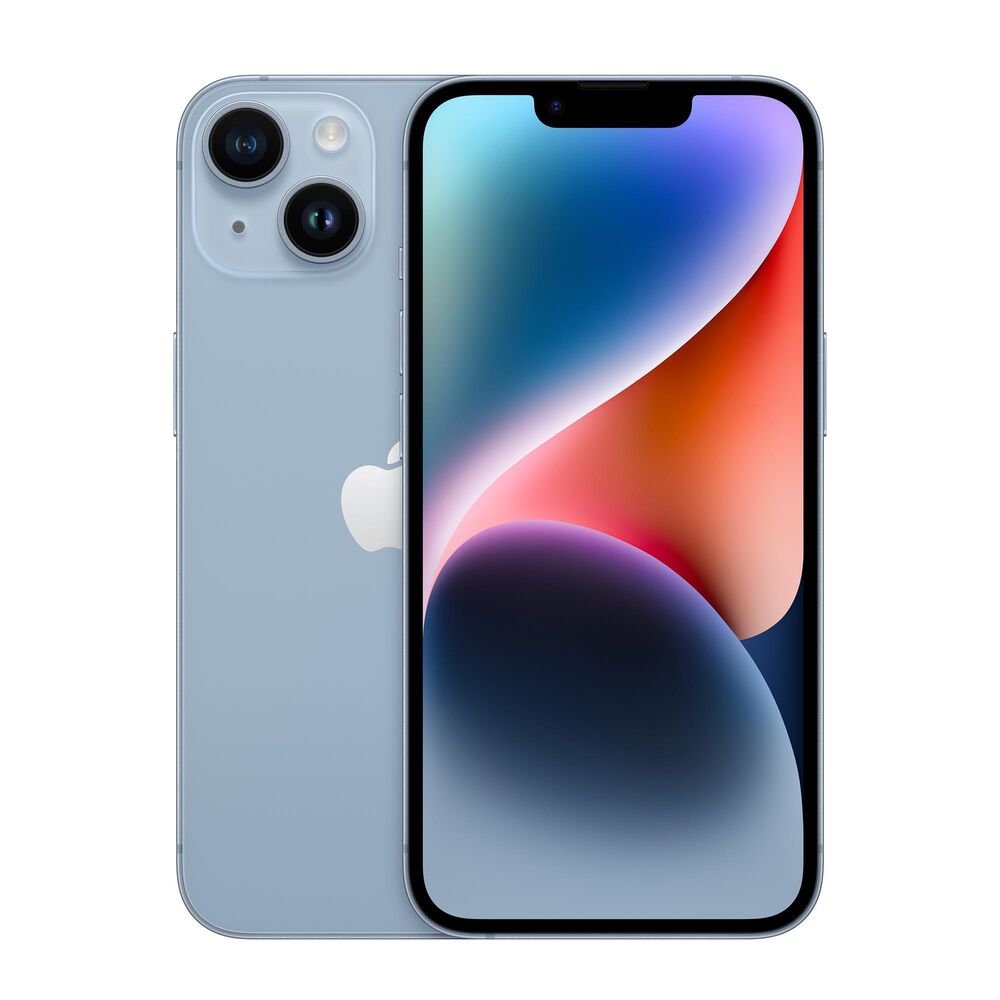
مزایا و معایب تبدیل گوشی به موس کامپیوتر
تبدیل گوشی به موس کامپیوتر مزایا و معایبی دارد که در ادامه به آنها میپردازیم.
مزایای تبدیل گوشی به موس کامپیوتر عبارتند از:
- صرفه جویی در هزینه: استفاده از گوشی به عنوان موس کامپیوتر، نیاز به خرید یک موس مجزا را از بین میبرد و در نتیجه باعث صرفه جویی در هزینه میشود.
- راحتی استفاده: استفاده از گوشی به عنوان موس کامپیوتر، بسیار راحت تر از استفاده از یک موس مجزا است. چرا که گوشی را میتوان در دست نگه داشت و با صفحه لمسی آن به راحتی حرکت کرد.
- قابلیت حمل: گوشیها دستگاههای بسیار قابل حملی هستند. بنابراین استفاده از گوشی به عنوان موس کامپیوتر، باعث افزایش قابلیت حمل سیستم میشود.
- امکان کنترل از راه دور: با استفاده از برنامههای خاصی، میتوان گوشی را به عنوان موس کامپیوتر کنترل از راه دور کرد. این امر برای افرادی که در فاصله دور از کامپیوتر خود قرار دارند، بسیار مفید است.
معایب تبدیل گوشی به موس کامپیوتر هم شامل این موارد میشود:
- کاهش کارایی گوشی: استفاده از گوشی به عنوان موس کامپیوتر، باعث کاهش کارایی گوشی میشود. چرا که گوشی باید منابع بیشتری را برای انجام این کار مصرف کند.
- نیاز به شارژ گوشی: استفاده از گوشی به عنوان موس کامپیوتر، باعث کاهش عمر باتری گوشی میشود.
- عدم دقت کافی: دقت صفحه لمسی گوشیها، به اندازه دقت یک موس مجزا نیست. بنابراین ممکن است برای انجام کارهایی که نیاز به دقت بالایی دارند، مناسب نباشد.
- تصویری از یک برنامه کاربردی برای تبدیل گوشی به موس کامپیوتر
- برای تبدیل گوشی به موس لپ تاپ، باید یک برنامه کاربردی مخصوص را دانلود و نصب کنید. این برنامهها معمولاً رایگان یا ارزان هستند
جمعبندی:
در این مقاله به بررسی مزایا و معایب تبدیل گوشی به موس کامپیوتر پرداختیم و آموزش تبدیل گوشی به موس کامپیوتر را نیز ارائه دادیم. در نهایت، تصمیم گیری در مورد اینکه آیا از گوشی به عنوان موس کامپیوتر استفاده کنیم یا خیر، به نیازها و شرایط فردی بستگی دارد. اگر به دنبال یک راه حل مقرون به صرفه، راحت و قابل حمل برای کنترل کامپیوتر خود هستید، تبدیل گوشی به موس لپ تاپ میتواند یک گزینه مناسب باشد. اما اگر به دنبال یک راه حل دقیق و حرفهای هستید، بهتر است از یک موس مجزا استفاده کنید.
- ۰ ۰
- ۰ نظر

 بالا بردن سرعت گوشی سامسونگ قدیمی
 آیفون ریپک بخریم یا نه